
Instalou o Ubuntu Server e o sistema está todo em inglês? Neste tutorial rápido, você vai aprender a instalar o idioma Português do Brasil (pt_BR) no Ubuntu Server 24.04: pacotes de idioma, geração do locale, definição como padrão do sistema, fuso horário e teclado ABNT2. O procedimento vale para qualquer versão recente do Ubuntu Server e é essencial para aplicações que dependem do locale — como o frontend do Zabbix, relatórios em PHP e formatação de datas e moedas em R$.
💡 Dica: este guia complementa o nosso tutorial de instalação do Zabbix 7.4 no Ubuntu Server 24.04 — sem o locale pt_BR instalado, a opção de idioma Português do Brasil aparece bloqueada na interface do Zabbix. E se a sua empresa precisa de servidores Linux bem configurados e monitorados, fale com a Brazuca Informática.
O que é um locale e por que instalar o pt_BR?
No Linux, o locale define o idioma das mensagens do sistema e o formato regional de datas, números e moeda. Por padrão, o Ubuntu Server é instalado apenas com o locale en_US.UTF-8 (inglês americano). Instalar o pt_BR.UTF-8 permite:
- Mensagens do sistema e de comandos em português;
- Datas no formato dd/mm/aaaa e moeda em R$;
- Aplicações web (Zabbix, GLPI, sistemas PHP) com a opção de idioma Português do Brasil habilitada;
- Ordenação e acentuação corretas em bancos de dados e scripts.
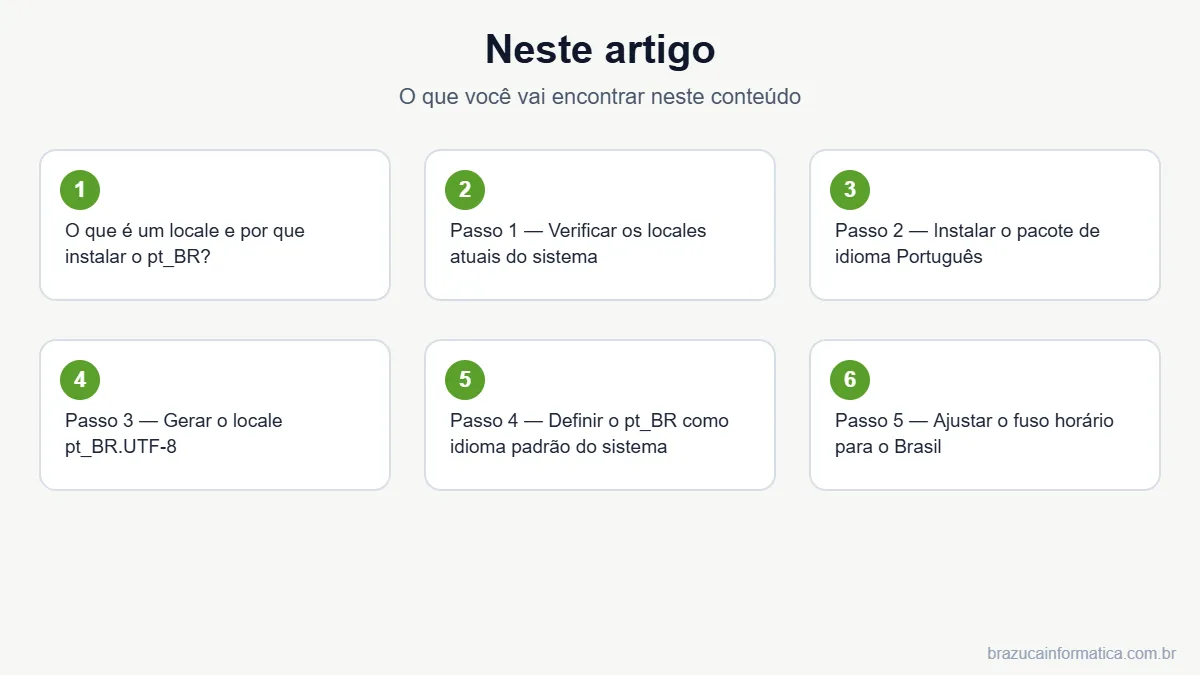
Passo 1 — Verificar os locales atuais do sistema
Conecte-se ao servidor via SSH e verifique o locale em uso e os que já estão disponíveis:
locale
locale -a
Se pt_BR.utf8 não aparecer na lista do segundo comando, siga para o próximo passo.
Passo 2 — Instalar o pacote de idioma Português
Instale os pacotes de idioma português do Ubuntu:
sudo apt update
sudo apt install language-pack-pt language-pack-pt-base -y
Passo 3 — Gerar o locale pt_BR.UTF-8
Gere o locale Português do Brasil no sistema:
sudo locale-gen pt_BR.UTF-8Confirme que ele foi criado:
locale -a | grep pt_BRA saída deve mostrar pt_BR.utf8.
Passo 4 — Definir o pt_BR como idioma padrão do sistema
Para que todo o sistema (mensagens, formatos de data e número) passe a usar o Português do Brasil por padrão:
sudo update-locale LANG=pt_BR.UTF-8 LANGUAGE=pt_BR:ptSaia da sessão SSH e conecte novamente (ou reinicie o servidor) para que a alteração tenha efeito. Verifique com o comando locale — as variáveis devem exibir pt_BR.UTF-8.
💡 Prefere manter o sistema em inglês? Sem problema: basta ter o locale gerado (Passo 3), sem defini-lo como padrão. Aplicações como o Zabbix só precisam que o pt_BR exista no sistema para liberar o idioma na interface.
Alternativa interativa: o comando sudo dpkg-reconfigure locales abre um assistente em modo texto onde você marca o pt_BR.UTF-8 com a barra de espaço e o define como padrão na tela seguinte.
Passo 5 — Ajustar o fuso horário para o Brasil
Complete a regionalização definindo o fuso horário correto. Exemplos para Cuiabá e São Paulo:
sudo timedatectl set-timezone America/Cuiabasudo timedatectl set-timezone America/Sao_PauloPara listar todos os fusos disponíveis use timedatectl list-timezones | grep America e confirme a configuração com timedatectl.
Passo 6 — Configurar o teclado ABNT2 (opcional)
Se você acessa o servidor diretamente pelo console (não via SSH) e usa um teclado brasileiro ABNT2, configure o layout:
sudo localectl set-keymap br-abnt2Bônus — Habilitar o Português do Brasil no Zabbix
Se você seguiu o nosso guia de instalação do Zabbix 7.4, deve ter notado que a interface oferece o idioma Português do Brasil — mas a opção só fica selecionável se o locale pt_BR estiver instalado no servidor (Passos 2 e 3 acima). Depois de gerar o locale, reinicie o Apache:
sudo systemctl restart apache2Em seguida, no Zabbix, acesse User settings → Profile → Language e selecione Portuguese (pt_BR) — ou escolha o idioma já na tela de boas-vindas do assistente de instalação. Toda a interface de monitoramento passa a ser exibida em português.
Erros comuns com locale no Ubuntu (e como resolver)
Aviso “Cannot set LC_ALL to default locale”
Esse aviso aparece quando algum programa pede um locale que não foi gerado. Rode sudo locale-gen pt_BR.UTF-8 seguido de sudo update-locale e reconecte a sessão SSH.
O idioma continua bloqueado na interface do Zabbix
Confirme que locale -a | grep pt_BR retorna pt_BR.utf8 e reinicie o Apache (sudo systemctl restart apache2). A verificação do idioma é feita pelo PHP no momento em que a página carrega.
SSH sobrescrevendo o idioma do servidor
Alguns clientes SSH enviam o locale do seu computador para o servidor (opção SendEnv LANG LC_*). Se o idioma ficar inconsistente, comente essa linha no arquivo /etc/ssh/ssh_config da sua máquina local ou a diretiva AcceptEnv no /etc/ssh/sshd_config do servidor.
Servidores Linux bem configurados desde o início
Locale, fuso horário, NTP, atualizações de segurança, firewall, monitoramento — são dezenas de detalhes que separam um servidor de laboratório de um servidor pronto para produção. A Brazuca Informática implanta e administra servidores Linux para empresas de Mato Grosso, Goiás e todo o Brasil, com padronização, segurança e monitoramento 24×7 com Zabbix e Grafana.
👉 Solicite um diagnóstico gratuito do seu ambiente de TI e deixe seus servidores nas mãos de quem faz isso todos os dias.
Conclusão
Neste guia você aprendeu a instalar o idioma Português do Brasil no Ubuntu Server 24.04: pacotes de idioma, geração do locale pt_BR.UTF-8, definição como padrão do sistema, fuso horário brasileiro e teclado ABNT2 — além de habilitar o português na interface do Zabbix. Uma configuração simples que faz diferença no dia a dia de quem administra o servidor.
Continue montando o seu laboratório: veja também como instalar o Zabbix 7.4 e como ativar HTTPS automático com o Certbot no Ubuntu Server 24.04.
Precisa desse ambiente em produção, com backup e alta disponibilidade? A Brazuca Informática faz projetos de redes, servidores e segurança para empresas em Mato Grosso, Goiás e em todo o Brasil. Fale com nosso time.
Deixe um comentário