


Procurando um guia confiável para instalar o Zabbix 7.4 no Ubuntu Server 24.04 LTS? Neste tutorial passo a passo, você vai aprender a montar do zero um servidor de monitoramento de rede e infraestrutura open source usando Zabbix Server, frontend web, agente, banco de dados MySQL e Apache — exatamente como recomendado pela documentação oficial do Zabbix.
O Zabbix é hoje uma das ferramentas de monitoramento mais utilizadas no mundo: monitora servidores Windows e Linux, switches, roteadores, links de internet, máquinas virtuais, bancos de dados, aplicações e serviços em nuvem — tudo em um único painel, com alertas em tempo real por e-mail, Telegram ou WhatsApp.
⚠️ Aviso importante: este tutorial foi criado para ambientes de laboratório, estudo e testes. Um servidor Zabbix em produção exige dimensionamento de hardware, tuning de banco de dados, particionamento de histórico, política de backup, segurança (HTTPS, firewall, hardening) e alta disponibilidade. Se você pretende monitorar o ambiente da sua empresa, fale com a equipe da Brazuca Informática — nós projetamos, instalamos e mantemos o Zabbix do jeito certo para o seu negócio.
O que é o Zabbix e por que usar a versão 7.4?
O Zabbix é uma plataforma de monitoramento open source de nível corporativo, gratuita e sem limite de dispositivos monitorados. A versão 7.4 traz um frontend mais rápido, novos widgets de dashboard, melhorias em descoberta automática de hosts e coleta de métricas mais eficiente — ideal para quem está começando um laboratório de monitoramento hoje.
Com o Zabbix você consegue:
- Monitorar disponibilidade e desempenho de servidores, redes e aplicações;
- Receber alertas proativos antes que o usuário perceba o problema;
- Criar dashboards e relatórios de SLA para a gestão;
- Integrar com Grafana, Telegram, e-mail e ferramentas de chamados como o GLPI.
Pré-requisitos do laboratório
- Um servidor (físico, VM ou VPS) com Ubuntu Server 24.04 LTS instalado e atualizado;
- Mínimo recomendado para laboratório: 2 vCPUs, 4 GB de RAM e 20 GB de disco;
- Acesso root ou usuário com permissão sudo;
- Acesso à internet para baixar os pacotes;
- Portas 80 (HTTP), 10050 e 10051 liberadas no firewall do laboratório.
Passo 1 — Preparar o servidor Ubuntu
Conecte-se ao servidor via SSH e inicie uma sessão com privilégios de root. Em seguida, atualize a lista de pacotes do sistema:
sudo -s
apt update && apt upgrade -y
Passo 2 — Instalar o repositório oficial do Zabbix 7.4
O Ubuntu não traz o Zabbix 7.4 nos repositórios padrão, então o primeiro passo é adicionar o repositório oficial do projeto:
wget https://repo.zabbix.com/zabbix/7.4/release/ubuntu/pool/main/z/zabbix-release/zabbix-release_latest_7.4+ubuntu24.04_all.deb
dpkg -i zabbix-release_latest_7.4+ubuntu24.04_all.deb
apt update
Passo 3 — Instalar o Zabbix Server, frontend e agente
Agora instale todos os componentes principais em um único comando — o servidor Zabbix com suporte a MySQL, a interface web em PHP, a configuração do Apache, os scripts de banco de dados e o agente de monitoramento:
apt install zabbix-server-mysql zabbix-frontend-php zabbix-apache-conf zabbix-sql-scripts zabbix-agent -yPasso 4 — Instalar o banco de dados MySQL
Se o servidor ainda não possui um banco de dados, instale o MySQL Server e confirme que o serviço está ativo:
apt install mysql-server -y
systemctl status mysql
Passo 5 — Criar o banco de dados do Zabbix
Acesse o MySQL como root e crie o banco de dados e o usuário que o Zabbix vai utilizar. Troque ‘SuaSenhaForte’ por uma senha segura de sua escolha — você vai precisar dela nos próximos passos:
mysql -uroot -p
mysql> create database zabbix character set utf8mb4 collate utf8mb4_bin;
mysql> create user zabbix@localhost identified by 'SuaSenhaForte';
mysql> grant all privileges on zabbix.* to zabbix@localhost;
mysql> set global log_bin_trust_function_creators = 1;
mysql> quit;
💡 A opção log_bin_trust_function_creators é habilitada temporariamente apenas para permitir a importação do schema inicial — vamos desativá-la logo em seguida.
Passo 6 — Importar o schema inicial do Zabbix
Importe a estrutura de tabelas e os dados iniciais para o banco. Quando solicitado, informe a senha do usuário zabbix criada no passo anterior (a importação pode levar alguns minutos):
zcat /usr/share/zabbix/sql-scripts/mysql/server.sql.gz | mysql --default-character-set=utf8mb4 -uzabbix -p zabbixApós a importação, desative a opção habilitada anteriormente:
mysql -uroot -p
mysql> set global log_bin_trust_function_creators = 0;
mysql> quit;
Passo 7 — Configurar a senha do banco no Zabbix Server
Edite o arquivo de configuração do Zabbix Server:
nano /etc/zabbix/zabbix_server.confLocalize a linha DBPassword= (ou a diretiva comentada # DBPassword=), descomente-a e informe a senha do usuário do banco:
DBPassword=SuaSenhaForteSalve o arquivo com CTRL+O e saia com CTRL+X.
Passo 8 — Iniciar e habilitar os serviços
Reinicie os processos do Zabbix Server, do agente e do Apache, e configure todos para iniciarem automaticamente com o sistema:
systemctl restart zabbix-server zabbix-agent apache2
systemctl enable zabbix-server zabbix-agent apache2
Verifique se está tudo em execução:
systemctl status zabbix-server zabbix-agent apache2Passo 9 — Concluir a instalação pela interface web
Abra o navegador e acesse o assistente de configuração do frontend:
http://IP-DO-SEU-SERVIDOR/zabbixSiga as etapas do assistente:
- Welcome: escolha o idioma (há suporte a Português do Brasil — veja como instalar o idioma pt_BR no Ubuntu Server, necessário para a opção ficar disponível) e clique em Next step;
- Check of pre-requisites: todos os itens devem estar com status OK;
- Configure DB connection: informe o banco
zabbix, usuáriozabbixe a senha definida no Passo 5; - Settings: defina um nome para o servidor e o fuso horário (por exemplo, America/Cuiaba ou America/Sao_Paulo);
- Summary: revise e conclua. Você verá a mensagem Congratulations! You have successfully installed Zabbix frontend.
Primeiro acesso ao Zabbix
Na tela de login, use as credenciais padrão:
- Usuário: Admin (com A maiúsculo)
- Senha: zabbix
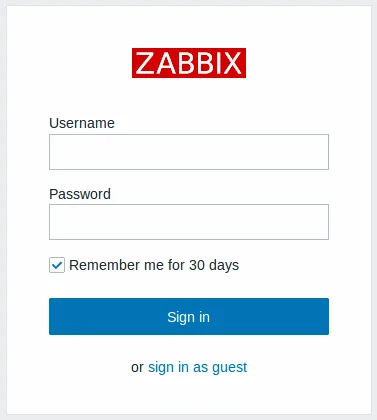
Troque a senha padrão imediatamente em Users → Users → Admin, mesmo em laboratório — criar esse hábito evita esquecimentos graves quando o ambiente for real. Pronto: seu servidor Zabbix 7.4 está no ar, já monitorando a si mesmo através do agente local.
Erros comuns na instalação do Zabbix (e como resolver)
O frontend não abre em http://IP/zabbix
Verifique se o Apache está em execução (systemctl status apache2) e se a porta 80 está liberada no firewall (ufw status). Se estiver usando UFW, libere com ufw allow 80/tcp.
Zabbix server is not running na tela inicial
Quase sempre é senha de banco incorreta no /etc/zabbix/zabbix_server.conf. Confira a diretiva DBPassword= e consulte o log com tail -f /var/log/zabbix/zabbix_server.log.
Erro de acesso negado ao importar o schema
Confirme que o usuário zabbix@localhost foi criado e recebeu privilégios (grant all privileges on zabbix.*) e que a opção log_bin_trust_function_creators estava habilitada durante a importação.
Zabbix em produção: por que contar com especialistas?
Instalar o Zabbix em laboratório é o primeiro passo — e esperamos que este guia tenha facilitado o seu. Mas colocar o monitoramento em produção é outra história:
- Dimensionamento: quantidade de hosts, itens e NVPS (novos valores por segundo) define CPU, memória e disco;
- Banco de dados: tuning do MySQL, particionamento de tabelas de histórico e política de housekeeping;
- Segurança: HTTPS, segmentação de rede, criptografia entre agente e servidor, controle de acesso;
- Templates e alertas bem calibrados: monitoramento que gera alarme falso o dia inteiro é ignorado pela equipe;
- Backup e alta disponibilidade: o sistema que monitora tudo não pode ser o primeiro a cair.
A Brazuca Informática é especializada em monitoramento com Zabbix e Grafana para empresas de Mato Grosso, Goiás e todo o Brasil. Projetamos, implantamos, criamos dashboards executivos e mantemos o seu ambiente monitorado 24×7 — para que a sua equipe saiba do problema antes do cliente.
👉 Solicite um diagnóstico gratuito do seu ambiente de TI e descubra como levar o monitoramento profissional para a sua empresa.
Conclusão
Neste guia você aprendeu a instalar o Zabbix 7.4 no Ubuntu Server 24.04 com MySQL e Apache: preparação do sistema, repositório oficial, instalação dos pacotes, criação do banco de dados, importação do schema, configuração do servidor e o assistente web de primeiro acesso. Seu laboratório de monitoramento está pronto para os próximos passos: adicionar hosts, explorar templates e criar os primeiros alertas.
E quando o assunto for monitorar o ambiente real da sua empresa, conte com a Brazuca Informática — do laboratório à produção, sem sustos.
Precisa desse monitoramento rodando em produção, com alerta e SLA? A Brazuca Informática faz implantação de Zabbix e Grafana para empresas em Mato Grosso, Goiás e em todo o Brasil. Fale com nosso time.
Deixe um comentário