
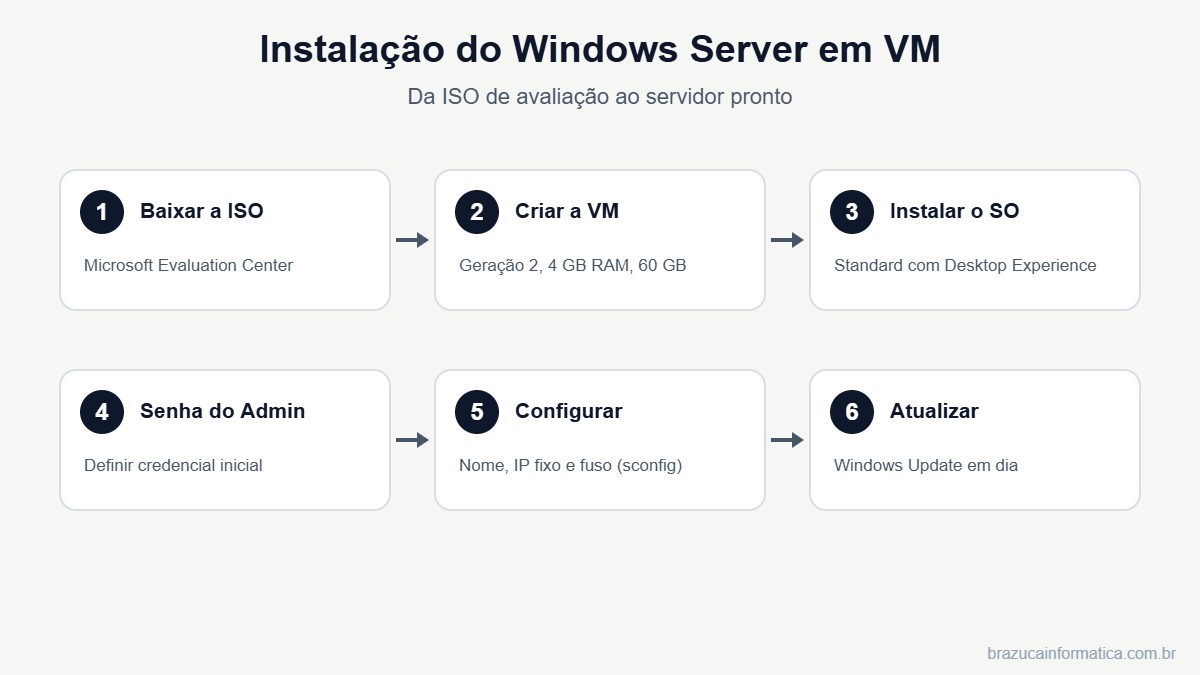
Quer aprender Windows Server, montar um laboratório de Active Directory ou testar uma aplicação corporativa sem comprometer nenhum equipamento? Uma máquina virtual resolve. Neste tutorial, você vai criar a VM no Hyper-V ou no VMware Workstation Pro e instalar o Windows Server 2025 usando a ISO de avaliação gratuita da Microsoft — válida por 180 dias.
Por que instalar em uma máquina virtual?
A VM entrega um servidor completo isolado do seu sistema: se algo der errado, basta restaurar um snapshot — sem formatação, sem dor de cabeça. É também a forma mais barata de estudar para certificações e validar cenários antes de levar para produção. Se quiser entender melhor o conceito, veja o diagrama no nosso tutorial do Ubuntu Server em VM, que segue a mesma lógica.
Hyper-V ou VMware?
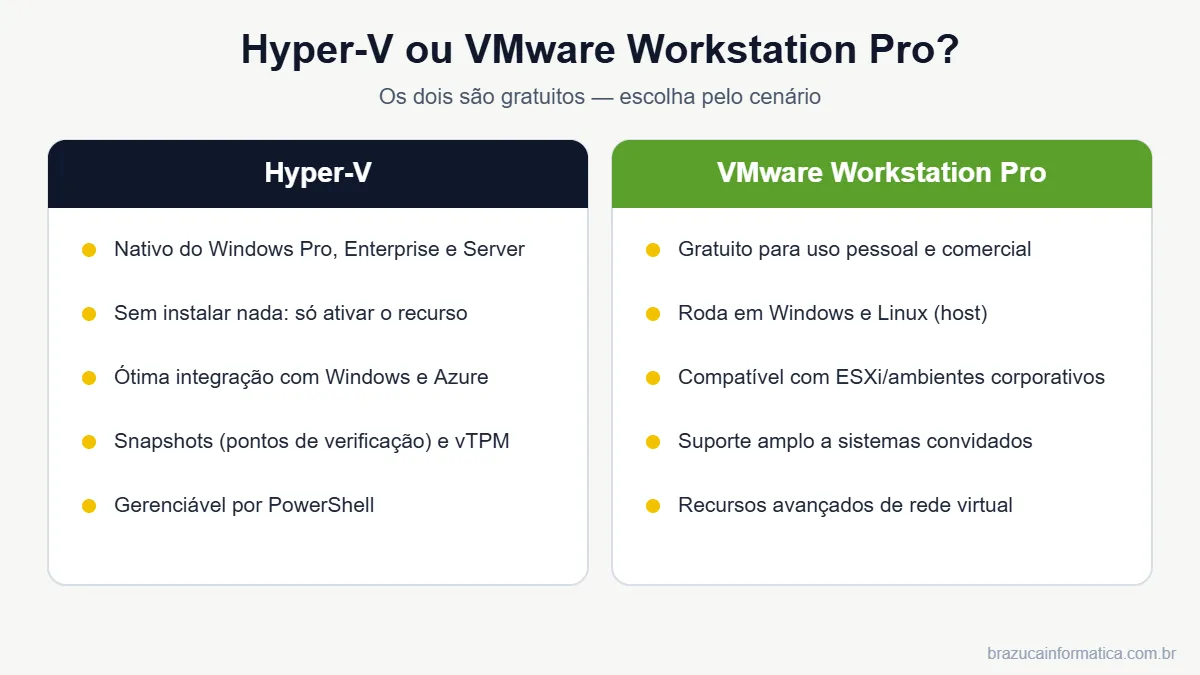
Para VMs Windows, o Hyper-V tem uma vantagem extra: integração nativa (Enhanced Session, área de transferência compartilhada e drivers já embutidos no Windows Server). Já o VMware Workstation Pro — gratuito para uso pessoal e comercial desde o fim de 2024 — é excelente quando o host não tem Windows Pro ou quando você já trabalha com o ecossistema VMware/ESXi na empresa.
Edições e instalação: o que escolher
| Opção | Quando escolher |
|---|---|
| Standard | Uso geral e laboratórios; licencia até 2 VMs Windows por host físico |
| Datacenter | Ambientes altamente virtualizados; VMs Windows ilimitadas no host |
| Desktop Experience | Instala a interface gráfica completa — recomendado para quem está começando |
| Server Core | Sem interface gráfica: menor consumo e superfície de ataque; administração via PowerShell/remota |
O que você vai precisar
- ISO de avaliação do Windows Server 2025 (180 dias), baixada do Microsoft Evaluation Center;
- Virtualização habilitada no BIOS/UEFI (Intel VT-x ou AMD-V);
- Recursos para a VM: 2 vCPUs, 4 GB de RAM e 60 GB de disco para começar com folga (com Desktop Experience);
- VM de Geração 2 (UEFI) no Hyper-V, com vTPM habilitado — recomendado para o Windows Server 2025.
Criando a VM no Hyper-V
Em um PowerShell como Administrador (com o Hyper-V já ativo), crie a VM completa — incluindo o vTPM:
New-VM -Name "WinServer2025" -Generation 2 -MemoryStartupBytes 4GB -NewVHDPath "C:\VMs\WinServer2025.vhdx" -NewVHDSizeBytes 60GB -SwitchName "Default Switch"
Set-VMProcessor -VMName "WinServer2025" -Count 2
Set-VMKeyProtector -VMName "WinServer2025" -NewLocalKeyProtector
Enable-VMTPM -VMName "WinServer2025"
Add-VMDvdDrive -VMName "WinServer2025" -Path "C:\ISOs\WindowsServer2025.iso"
Set-VMFirmware -VMName "WinServer2025" -FirstBootDevice (Get-VMDvdDrive -VMName "WinServer2025")
Start-VM -Name "WinServer2025"
Pela interface: Gerenciador do Hyper-V → Novo → Máquina Virtual → Geração 2 → 4096 MB → rede “Default Switch” → disco de 60 GB → aponte a ISO. Depois, nas configurações de Segurança da VM, marque “Habilitar Módulo de Plataforma Confiável (TPM)”.
Criando a VM no VMware Workstation Pro
- File → New Virtual Machine → Typical → aponte a ISO (ou escolha instalar depois);
- Guest OS: Microsoft Windows, versão Windows Server 2025/2022;
- Disco: 60 GB;
- Em Customize Hardware: 2 processadores e 4 GB de RAM;
- Se quiser vTPM: nas configurações da VM, ative a criptografia (Options → Access Control) e adicione o dispositivo Trusted Platform Module;
- Ao final da instalação, instale o VMware Tools para melhor desempenho de vídeo, mouse e rede.
Instalando o Windows Server passo a passo
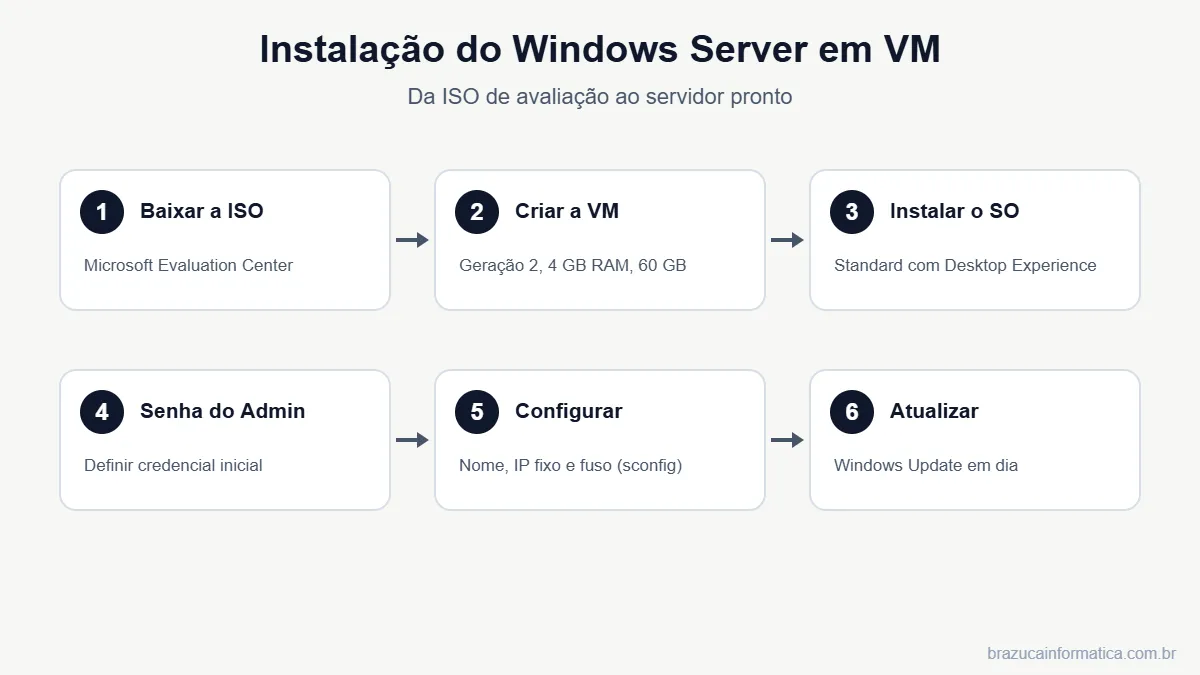
- Inicie a VM e pressione uma tecla quando aparecer “Press any key to boot from CD or DVD”;
- Selecione idioma, formato de hora e teclado (Português Brasil / ABNT2);
- Escolha a edição — para laboratório, Standard (Desktop Experience);
- Aceite a licença e selecione a instalação personalizada (limpa);
- Selecione o disco virtual e avance — a instalação copia os arquivos e reinicia;
- Defina a senha do Administrador (use uma senha forte);
- Na tela de login, envie Ctrl+Alt+Del pelo menu da VM (no Hyper-V: Ação → Ctrl+Alt+Del) e entre.
Configuração inicial via PowerShell
Logado como Administrador, deixe o servidor com identidade e rede corretas (ajuste nome, IP e gateway à sua realidade):
Rename-Computer -NewName "SRV-LAB01" -Restart
New-NetIPAddress -InterfaceAlias "Ethernet" -IPAddress 192.168.1.10 -PrefixLength 24 -DefaultGateway 192.168.1.1
Set-DnsClientServerAddress -InterfaceAlias "Ethernet" -ServerAddresses 192.168.1.1
Set-TimeZone -Id "E. South America Standard Time"
sconfig   # menu de configuração rápida (updates, RDP, dominio)
Boas práticas pós-instalação
- Windows Update em dia: rode as atualizações antes de instalar qualquer função;
- Snapshot pós-instalação: crie um ponto de verificação limpo antes dos experimentos;
- Horário sincronizado: essencial para domínio e autenticação — veja nosso guia de sincronização de horário com o NTP.br;
- Funções pelo Server Manager: Active Directory, DNS, DHCP e File Server podem ser adicionados em Gerenciar → Adicionar Funções e Recursos.
Pronto: um Windows Server completo rodando dentro do seu computador, sem custo de licença durante a avaliação. Se a sua empresa precisa estruturar servidores Windows — físicos ou virtualizados — com segurança e boas práticas, fale com a equipe da Brazuca Informática.
Precisa desse ambiente em produção, com backup e alta disponibilidade? A Brazuca Informática faz projetos de redes, servidores e segurança para empresas em Mato Grosso, Goiás e em todo o Brasil. Fale com nosso time.
Deixe um comentário