
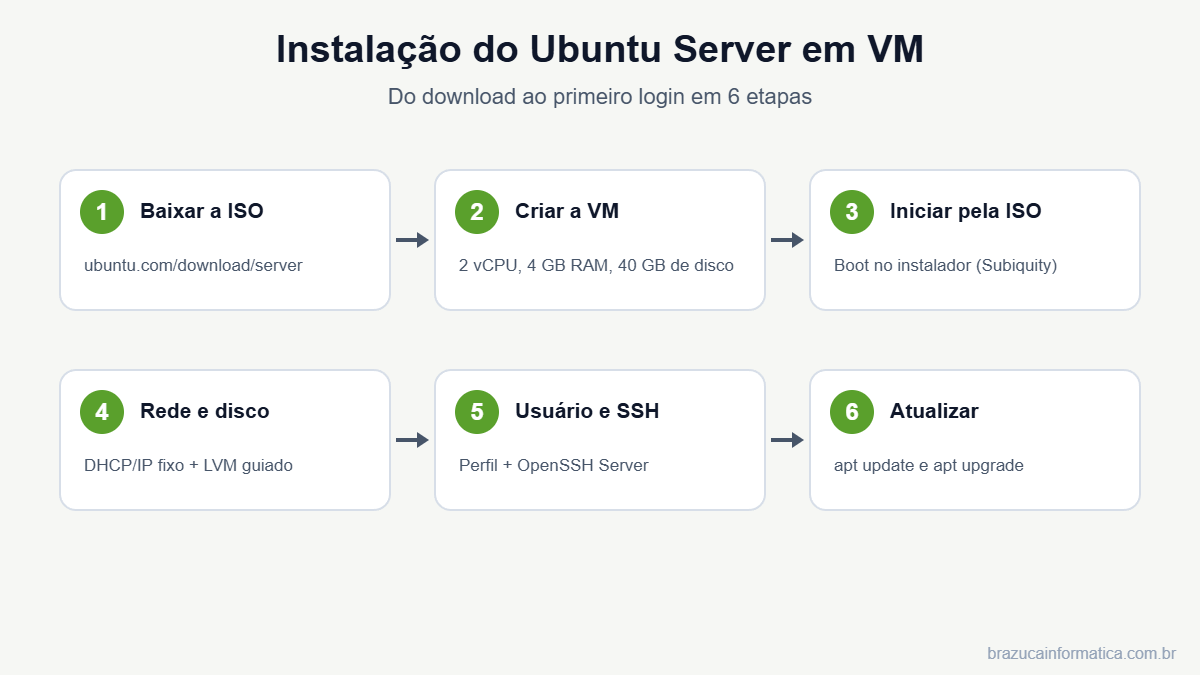
Criar um servidor Linux para testes ou produção nunca foi tão acessível: com uma máquina virtual, você instala o Ubuntu Server dentro do seu próprio computador, sem comprar hardware e sem risco para o sistema principal. Neste tutorial, mostramos o caminho completo — da escolha do hipervisor (Hyper-V ou VMware) até o primeiro acesso via SSH.
Por que usar uma máquina virtual?
Uma máquina virtual (VM) é um computador completo que roda por software dentro de outro. Quem faz essa mágica é o hipervisor, a camada que divide os recursos físicos (CPU, memória, disco e rede) entre várias VMs isoladas entre si:
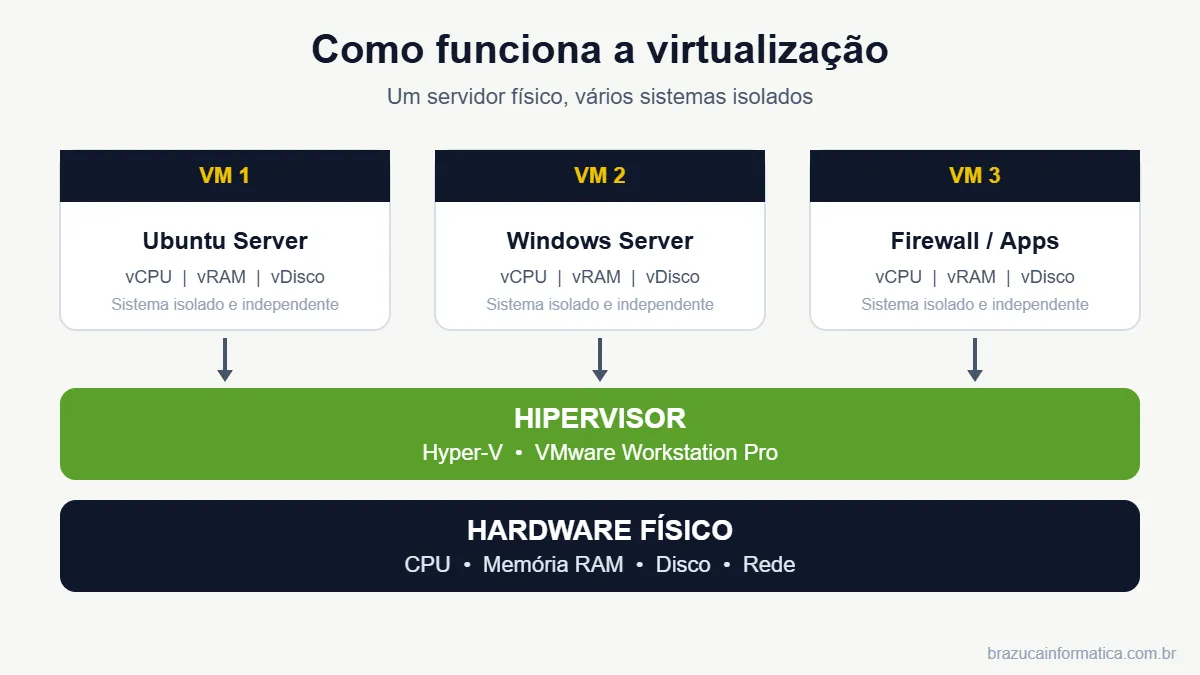
- Isolamento: se a VM travar ou for comprometida, o computador principal segue intacto.
- Snapshots: tire uma “foto” do estado da VM antes de qualquer mudança arriscada e volte atrás em segundos.
- Laboratório barato: teste servidores, redes e aplicações sem comprar equipamento.
- Aproveitamento de hardware: um único servidor físico hospeda vários sistemas ao mesmo tempo.
- Portabilidade: uma VM é um conjunto de arquivos — fácil de copiar, mover e restaurar.
Hyper-V ou VMware Workstation Pro?
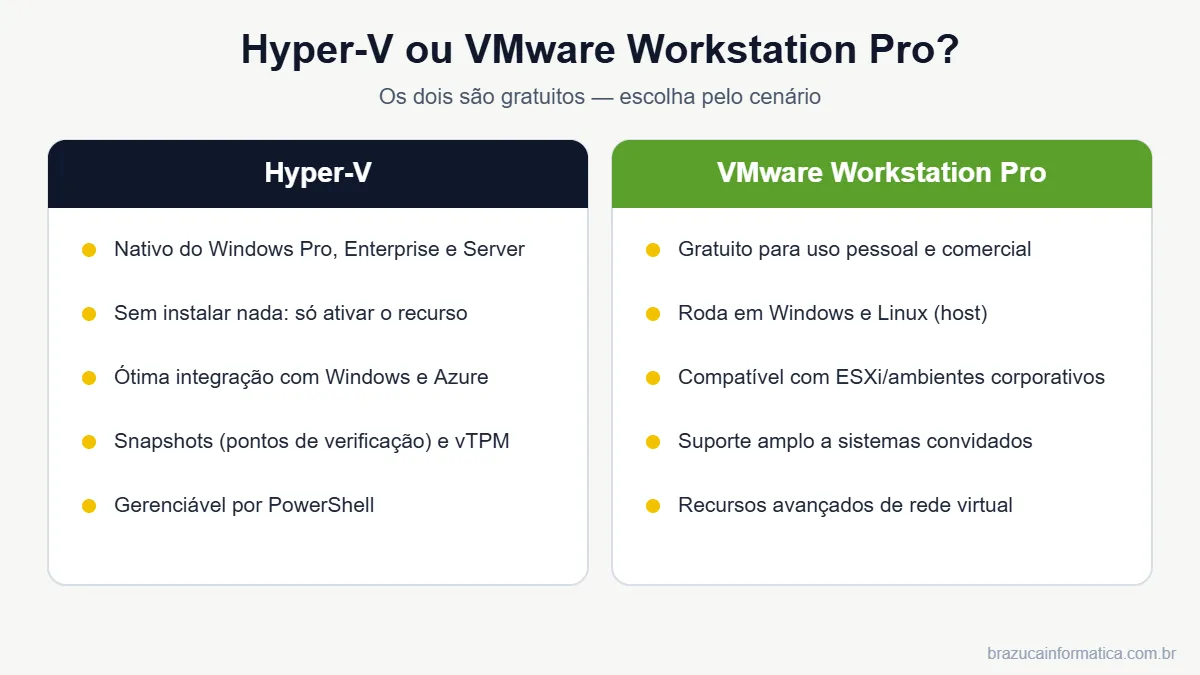
Regra prática: se o seu computador tem Windows 10/11 Pro, Enterprise ou Windows Server, o Hyper-V já está incluído — basta ativar. Se você usa Windows Home, prefere um ambiente compatível com o ecossistema corporativo VMware ou precisa rodar o hipervisor também em Linux, o VMware Workstation Pro é a escolha natural — e, desde novembro de 2024, ele é gratuito inclusive para uso comercial.
O que você vai precisar
- ISO do Ubuntu Server 24.04 LTS (ou 26.04 LTS, o passo a passo é o mesmo), baixada de ubuntu.com/download/server;
- Computador com virtualização habilitada no BIOS/UEFI (Intel VT-x ou AMD-V);
- Recursos para a VM: 2 vCPUs, 4 GB de RAM e 40 GB de disco atendem bem um laboratório;
- Hyper-V ativado ou VMware Workstation Pro instalado.
Criando a VM no Hyper-V
Primeiro, ative o Hyper-V (se ainda não estiver ativo) em um PowerShell como Administrador e reinicie o computador:
Enable-WindowsOptionalFeature -Online -FeatureName Microsoft-Hyper-V -AllDepois, crie a VM inteira por PowerShell (ajuste os caminhos conforme sua máquina):
New-VM -Name "UbuntuServer" -Generation 2 -MemoryStartupBytes 4GB -NewVHDPath "C:\VMs\UbuntuServer.vhdx" -NewVHDSizeBytes 40GB -SwitchName "Default Switch"
Set-VMProcessor -VMName "UbuntuServer" -Count 2
Set-VMFirmware -VMName "UbuntuServer" -SecureBootTemplate "MicrosoftUEFICertificateAuthority"
Add-VMDvdDrive -VMName "UbuntuServer" -Path "C:\ISOs\ubuntu-24.04-live-server-amd64.iso"
Set-VMFirmware -VMName "UbuntuServer" -FirstBootDevice (Get-VMDvdDrive -VMName "UbuntuServer")
Start-VM -Name "UbuntuServer"
Prefere a interface gráfica? No Gerenciador do Hyper-V: Novo → Máquina Virtual → escolha Geração 2, 4096 MB de memória, rede “Default Switch”, disco de 40 GB e aponte a ISO. Importante: nas configurações de Segurança da VM, selecione o modelo de inicialização segura “Autoridade de Certificação UEFI da Microsoft” — sem isso o Ubuntu não inicia.
Criando a VM no VMware Workstation Pro
- File → New Virtual Machine → Typical;
- Aponte a ISO do Ubuntu Server (o VMware detecta o sistema e ativa o Easy Install — se preferir a instalação manual completa, escolha “I will install the operating system later” e conecte a ISO depois);
- Defina nome e pasta da VM;
- Disco: 40 GB (pode manter “split into multiple files”);
- Em Customize Hardware, ajuste para 2 processadores e 4 GB de RAM → Finish.
Instalando o Ubuntu Server passo a passo
- Inicie a VM pela ISO e aguarde o instalador (Subiquity) carregar;
- Escolha o idioma (o instalador é em inglês; o sistema pode ser configurado em português depois) e o layout de teclado — Portuguese (Brazil) para teclado ABNT2;
- Tipo de instalação: mantenha Ubuntu Server (padrão);
- Rede: por padrão a VM recebe IP via DHCP — anote o endereço exibido; para servidor, considere IP fixo;
- Proxy e mirror: pode manter o padrão;
- Disco: aceite “Use an entire disk” com LVM — em VM não há risco, o disco é virtual;
- Crie seu usuário, o nome do servidor e uma senha forte;
- Marque “Install OpenSSH server” — essencial para administrar o servidor remotamente;
- Snaps opcionais: pule (instale depois só o que precisar);
- Aguarde a instalação, remova a ISO da VM e reinicie (“Reboot Now”).
Primeiros comandos após a instalação
Faça login na VM (ou via SSH do seu computador) e deixe o sistema em dia:
sudo apt update
sudo apt upgrade -y
ip a                      # confere o IP da VM
sudo systemctl status ssh # confirma o OpenSSH ativo
Do seu computador, o acesso remoto fica assim (troque usuário e IP pelos seus):
ssh usuario@192.168.1.50Próximos passos
Com o Ubuntu Server rodando, o laboratório está aberto: instale um servidor de monitoramento Zabbix, publique aplicações com HTTPS ou monte seu próprio ambiente de testes. E não esqueça de tirar um snapshot da VM recém-instalada — é o seu “ponto de restauração” limpo.
Precisa de ajuda para desenhar um ambiente virtualizado para a sua empresa — do laboratório ao servidor de produção? A equipe da Brazuca Informática cuida disso para você. Entre em contato!
Leia também
- Redes, servidores e segurança
- Como Instalar o Certbot no Ubuntu Server 24.04 e Ativar HTTPS Automático com Let’s Encrypt
- Como Instalar o Idioma Português do Brasil (pt_BR) no Ubuntu Server 24.04
- Fale com a Brazuca Informática
Precisa desse ambiente em produção, com backup e alta disponibilidade? A Brazuca Informática faz projetos de redes, servidores e segurança para empresas em Mato Grosso, Goiás e em todo o Brasil. Fale com nosso time.
Deixe um comentário